
Por Políticas de Seguridad de SISTRAN, únicamente podrán acceder a la reunión los usuarios que se autentiquen con la misma dirección de correo electrónico a la cual fue enviada la invitación.
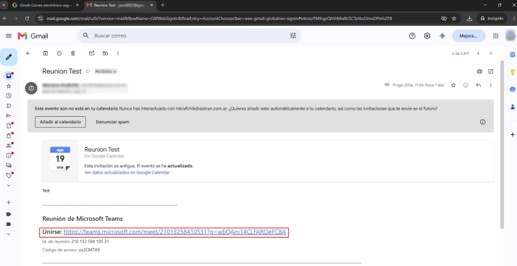
Paso 1. Abrir la invitación recibida
Ubique el correo electrónico donde recibió la invitación a la reunión y haga clic en el enlace “Unirse”.
Paso 2. Seleccionar la forma de acceso
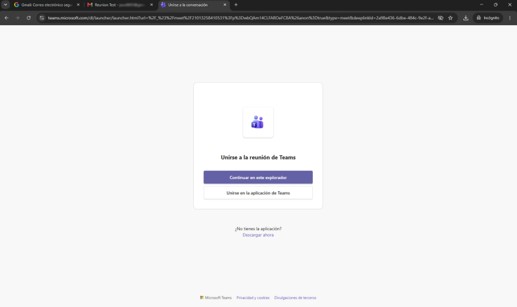
Seleccione la opción que mejor se adapte a su caso:
– Si tiene iniciada sesión en Microsoft Teams con la misma cuenta de correo electrónico a la que fue enviada la invitación, seleccione “Unirse en la aplicación de Teams”.
– Si no tiene la aplicación instalada o prefiere conectarse desde el navegador, seleccione “Continuar en este explorador”.
Paso 3. Permitir el uso de micrófono y cámara
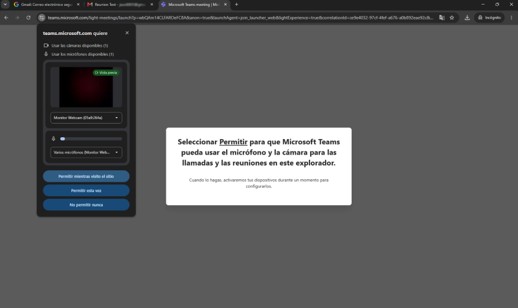
Permita el acceso al micrófono y la cámara cuando el navegador lo solicite.
Paso 4. Configurar audio y video
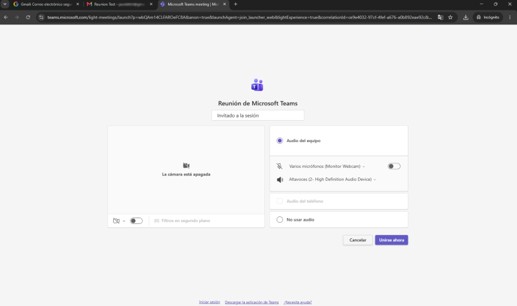
Verifique los dispositivos y haga clic en “Unirse ahora”.
Paso 5. Validar el correo electrónico invitado
Ingrese exactamente el correo electrónico al cual fue enviada la invitación.
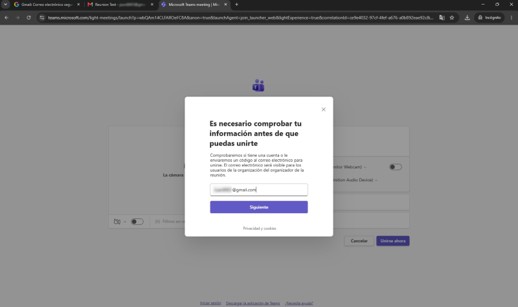
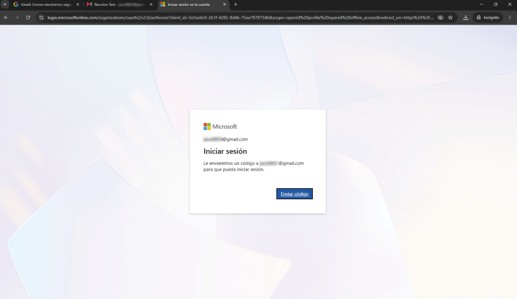
Paso 6. Solicitar el código de verificación
Seleccione Enviar código para recibir el código de validación.
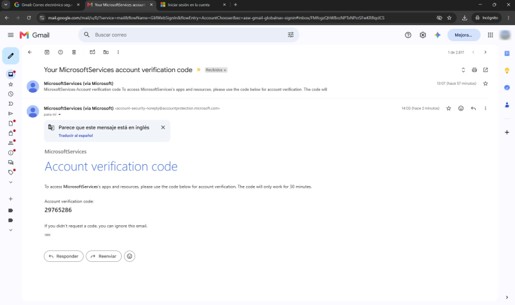
Paso 7. Consultar el correo recibido
Revise la bandeja de entrada o correo no deseado y copie el código recibido.
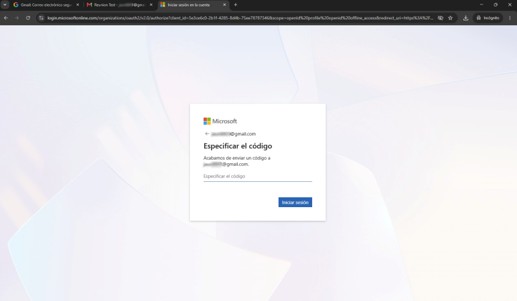
Paso 8. Ingresar el código recibido
Ingrese el código de seguridad enviado a su correo.
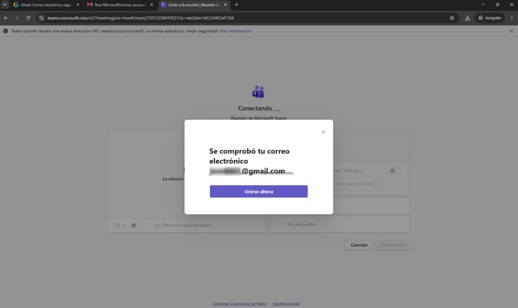
Paso 9. Confirmación del correo validado
Tras validar el código, seleccione Unirse ahora.
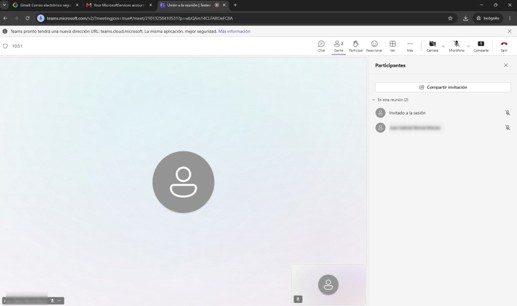
Paso 10. Ingreso exitoso a la reunión
Acceda correctamente a la reunión.
Consideraciones Importantes
– La invitación es personal e intransferible.
– Debe utilizar el mismo correo electrónico que recibió la convocatoria.
– El acceso está sujeto a validación mediante código de verificación.
– Si no recibe el código, revise la carpeta de correo no deseado.
– No estará habilitada la función para adjuntar o compartir archivos durante la sesión.
